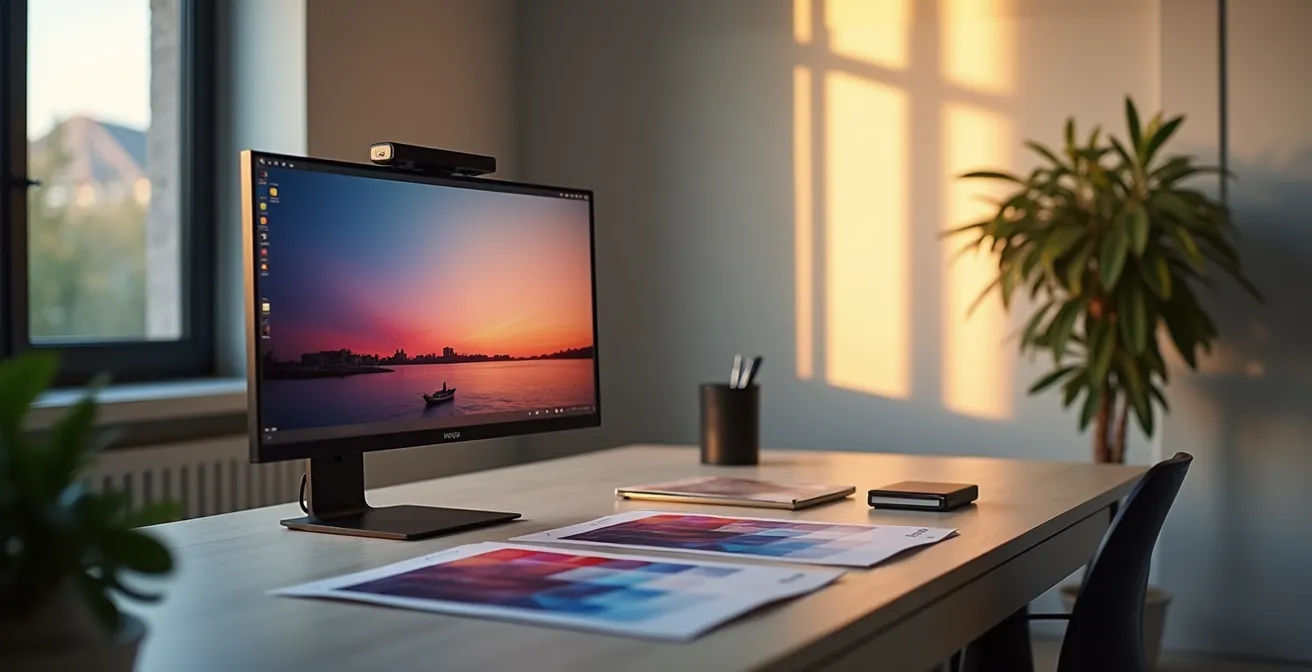
En resumen:
- La calibración del monitor es solo el primer paso; no garantiza por sí sola una impresión fiel.
- El secreto está en usar perfiles ICC del papel para simular el resultado final en pantalla (soft proofing).
- La luz de tu habitación (contaminación lumínica) altera drásticamente tu percepción del color y debe ser controlada.
- La consistencia del hardware (monitores IPS) y software en todo el flujo de trabajo es un factor crítico no negociable.
La frustración es casi un rito de iniciación para cualquier fotógrafo o artista digital: pasas horas perfeccionando un retrato, ajustando los tonos de piel hasta alcanzar una calidez natural y una textura perfecta. Envías el archivo a imprimir con confianza, pero lo que recibes es una versión pálida, verdosa u ominosamente oscura de tu obra. Inmediatamente culpas al laboratorio, a la impresora o a una conspiración cósmica contra tu arte. Has comprado un calibrador, has ajustado el brillo y has seguido los tutoriales básicos. Entonces, ¿por qué el resultado sigue siendo un desastre?
La mayoría de las guías se detienen en el consejo superficial de «calibrar el monitor». Si bien es un paso esencial, es apenas el punto de partida. Tratar la calibración como una solución mágica es como afinar una sola cuerda de una guitarra y esperar que toda la orquesta suene en perfecta armonía. La fidelidad de color no es un acto único, sino una cadena ininterrumpida de confianza donde cada eslabón, desde la captura hasta el papel, debe ser sólido y coherente.
La verdadera causa de tus problemas no suele estar en un único error, sino en las fracturas sistémicas de tu flujo de trabajo. Si la clave no fuera solo la calibración, sino el control de todo el ecosistema de color que la rodea? Este enfoque es el que diferencia a los aficionados de los profesionales certificados. La solución no es calibrar más, sino calibrar de forma más inteligente, entendiendo las variables que los tutoriales básicos ignoran por completo.
Este artículo desglosará cada eslabón de esa cadena de confianza de color. No nos quedaremos en la superficie. Profundizaremos en los perfiles de papel, la tecnología de tu pantalla, el entorno de visualización y las decisiones de software que, en conjunto, determinan si lo que ves en tu monitor es una promesa o una ficción. Prepárate para dejar atrás la decepción y tomar el control absoluto de tus impresiones.
Para navegar por esta guía exhaustiva y dominar cada aspecto de la gestión de color, hemos estructurado el contenido en secciones clave. El siguiente sumario te permitirá acceder directamente a cada eslabón de la cadena de fidelidad cromática.
Sumario: La guía definitiva para la fidelidad de color de la pantalla a la impresión
- ¿Por qué enviar archivos Adobe RGB a un laboratorio web arruina los tonos de piel?
- Cómo instalar y usar perfiles ICC de papel para realizar pruebas en pantalla (soft proofing)
- Panel IPS o OLED: ¿qué tecnología de pantalla es más fiable para retoque crítico?
- El error de retocar fotos con luz cálida en la habitación que falsea tu percepción del blanco
- Cuándo aplicar un virado frío para cambiar la narrativa emocional de una escena
- El fallo de no calibrar el monitor que arruina la impresión de tus escaneos analógicos
- Gestión de color o catálogo: ¿qué software priorizar para sesiones de tethering?
- ¿Cómo retocar un retrato de belleza manteniendo la textura de la piel intacta?
¿Por qué enviar archivos Adobe RGB a un laboratorio web arruina los tonos de piel?
Uno de los errores más comunes y devastadores para el color es trabajar en un espacio de color amplio como Adobe RGB (1998) y luego enviar ese archivo directamente a un laboratorio de impresión web estándar. La mayoría de estos servicios automatizados no están preparados para gestionar correctamente este espacio de color. Sus sistemas, por defecto, asumen que cada imagen que reciben está en el espacio sRGB, el estándar universal para la web y los dispositivos de consumo.
Cuando el sistema del laboratorio recibe tu archivo Adobe RGB y lo interpreta como sRGB, no realiza una conversión controlada. Simplemente «asigna» el perfil sRGB, lo que provoca un desastre cromático. Los colores vibrantes y los tonos sutiles que Adobe RGB puede contener, especialmente en los verdes y cianes, se «recortan» (clipping) de forma abrupta. En los retratos, el efecto es particularmente notorio: los tonos de piel pierden su riqueza y calidez, volviéndose apagados, planos y, a menudo, con una dominante magenta o verdosa.
Este problema se agrava porque la mayoría de las personas verán tus fotos en dispositivos no calibrados, como móviles, donde la representación del color ya es una lotería. Sin embargo, para la impresión, este paso es un eslabón roto garantizado en tu cadena de confianza de color. La solución no es dejar de usar Adobe RGB, que es superior para la edición, sino controlar la conversión final. Antes de exportar para un laboratorio web, debes convertir tú mismo el archivo a sRGB, gestionando la «intención de conversión» para preservar la máxima fidelidad posible. De lo contrario, estás dejando que un algoritmo ciego decida el destino de tus colores.
Cómo instalar y usar perfiles ICC de papel para realizar pruebas en pantalla (soft proofing)
Aquí es donde los profesionales se separan de los aficionados. Calibrar tu monitor solo te asegura que *tu pantalla* muestra los colores de forma precisa. Pero no te dice cómo se verán esos colores en un soporte físico específico, como un papel mate de algodón o un brillante baritado. Cada papel tiene su propio punto blanco, su propia capacidad de absorción de tinta y su propia gama de colores (gamut). Ignorar esto es la principal causa de impresiones oscuras y desaturadas.
La solución es el soft proofing o prueba en pantalla. Esta técnica utiliza un archivo especial, llamado perfil ICC, proporcionado por el fabricante del papel o el laboratorio de impresión. Este perfil simula en tu monitor calibrado cómo se verá la imagen en el papel y la impresora de destino. Instalarlo es sencillo: en macOS, se copia en `/Library/ColorSync/Profiles`; en Windows, se hace clic derecho y se selecciona «Instalar perfil». Una vez instalado, puedes activarlo en Photoshop (`Vista > Ajuste de prueba > A medida`) o Lightroom (casilla `Prueba en pantalla`).
Al activar la prueba en pantalla, es probable que veas que tu imagen pierde contraste y saturación. ¡No te asustes! Esto es bueno. Ahora estás viendo una predicción honesta del resultado impreso, lo que te permite hacer ajustes compensatorios en una capa separada. La clave es elegir la «intención de conversión» (Rendering Intent) adecuada, que le dice al software cómo gestionar los colores que están fuera de la gama del papel.
La elección de la intención de conversión es una decisión estratégica que depende enteramente del contenido de tu imagen. No existe una opción «correcta» para todo, y entender sus diferencias es fundamental para lograr una traducción fiel de tu visión al papel, tal como se detalla en este análisis comparativo de los métodos de conversión.
| Método | Uso Recomendado | Ventajas | Limitaciones |
|---|---|---|---|
| Perceptual | Fotografía de paisaje con colores fuera de gama | Mantiene relaciones de color | Puede comprimir todos los colores |
| Relativo Colorimétrico | Fotografía de producto | Precisión en colores dentro de gama | Recorta colores fuera de gama |
| Saturación | Gráficos y presentaciones | Maximiza viveza de colores | No recomendado para fotografía |
| Absoluto Colorimétrico | Pruebas de color exactas | Simula punto blanco del papel | Puede parecer amarillento en pantalla |
Panel IPS o OLED: ¿qué tecnología de pantalla es más fiable para retoque crítico?
El monitor es tu ventana a la imagen digital, y la tecnología de su panel determina la fiabilidad de esa vista. Para el retoque fotográfico y el diseño gráfico profesional, la elección ha sido clara durante años: la tecnología IPS (In-Plane Switching). Los monitores con paneles IPS son la piedra angular de un flujo de trabajo de color crítico por varias razones. Ofrecen una reproducción de color de muy alta calidad con la capacidad de cubrir gamas de color amplias como sRGB y Adobe RGB, ángulos de visión consistentes que evitan cambios de color al mover la cabeza, y una excelente uniformidad en todo el panel.
Por otro lado, la tecnología OLED (Organic Light-Emitting Diode), popular en televisores y móviles, ofrece negros perfectos y un contraste espectacular. Sin embargo, para el trabajo de color estático y crítico, presenta desventajas significativas. Los paneles OLED son más susceptibles al «burn-in» o retención de imagen, donde elementos estáticos de la interfaz (como menús de software) pueden quedar marcados permanentemente. Además, su estabilidad de color y luminancia a largo plazo es inferior a la de los paneles IPS de gama alta.
La durabilidad es un factor crucial en una inversión profesional. La vida útil de estas tecnologías refleja su idoneidad para un uso intensivo y continuado. Según estudios de durabilidad, se estima una vida útil que puede alcanzar las 30,000 horas en paneles IPS de calidad antes de una degradación notable, en comparación con las aproximadamente 20,000 horas para los OLED. Si bien los OLED son excelentes para el consumo de contenido dinámico como el vídeo, la consistencia, fiabilidad y longevidad de la tecnología IPS la convierten en la opción indiscutible para los profesionales que necesitan una referencia de color estable día tras día.
El error de retocar fotos con luz cálida en la habitación que falsea tu percepción del blanco
Puedes tener el mejor monitor del mundo, perfectamente calibrado, pero si editas en un entorno de visualización inadecuado, tus decisiones de color estarán fundamentalmente viciadas. El cerebro humano es increíblemente bueno adaptándose a las condiciones de iluminación, un fenómeno conocido como adaptación cromática. Si tu habitación está iluminada con una bombilla cálida (amarillenta), tu cerebro «restará» ese amarillo de todo lo que ves, incluido tu monitor. Como resultado, percibirás los blancos de tu pantalla como más azulados de lo que realmente son, y compensarás añadiendo calidez a tus imágenes. El resultado en la impresión, vista bajo una luz neutra, será una imagen excesivamente amarilla o anaranjada.
Este fenómeno, que denomino contaminación lumínica, es un eslabón roto silencioso pero destructivo en tu cadena de color. La intensidad y dirección de la luz también juegan un papel. Una luz directa sobre la pantalla crea reflejos que aplastan el contraste y alteran la percepción de los negros. Como bien señala el fotógrafo Antonio Prado, el control del entorno es una parte no negociable del proceso.
Lo ideal es que siempre edites tus fotografías en el mismo entorno con la misma luminosidad, a ser posible una luz no muy intensa y evidentemente no dirigida hacia el monitor para evitar reflejos. Mi consejo es que apagues las luces de tu habitación, que cierres las persianas y que tengas algún punto de luz tenue que no se dirija al monitor. Algo muy importante y que ayuda mucho es tener un monitor con viseras, ya que va a evitar completamente que ningún haz de luz se proyecte directamente sobre el monitor.
– Antonio Prado, ProcessingRAW – Tutorial de calibración
Crear una «cueva digital» con condiciones de luz controladas y neutras es esencial. Esto no requiere un gran presupuesto, pero sí una planificación cuidadosa para asegurar que lo que ves es una representación fiel de los datos de la imagen, no una ilusión creada por tu entorno.
Plan de acción para una zona de visión neutra
- Instalar bombillas LED con un alto Índice de Reproducción Cromática (CRI 95+) y una temperatura de color neutra de 5000K (D50) o 6500K (D65).
- Pintar la pared directamente detrás del monitor con una pintura de acabado mate en gris neutro (como los estándares N5 o N7).
- Utilizar cortinas opacas o persianas para eliminar o controlar la entrada de luz natural, que varía en temperatura e intensidad a lo largo del día.
- Posicionar la fuente de luz de forma indirecta, idealmente detrás del monitor o rebotada en el techo, para evitar reflejos directos en la pantalla.
- Emplear viseras en el monitor. Si tu monitor no las incluye, se pueden fabricar con cartón pluma negro para bloquear la luz parásita.
Cuándo aplicar un virado frío para cambiar la narrativa emocional de una escena
Una vez que tienes un control absoluto sobre tu flujo de trabajo de color, puedes empezar a romper las reglas de forma intencionada. La gestión de color no se trata solo de reproducir la realidad con precisión, sino de tener el poder de manipularla para servir a una visión artística. Un virado de color, como la aplicación de tonos fríos, no es un error de balance de blancos, sino una decisión creativa deliberada para evocar una emoción o atmósfera específica: soledad, melancolía, misterio o una sensación cinematográfica moderna.
El virado frío es especialmente efectivo en retratos y escenas urbanas o paisajísticas donde se busca distanciamiento emocional o una estética estilizada. Al reducir la calidez, se enfatizan texturas, formas y contrastes, llevando la imagen lejos de una representación literal y acercándola a una interpretación pictórica. El azul y el cian son colores que el espectador asocia culturalmente con la noche, el invierno o la introspección, y un virado sutil puede transformar por completo la narrativa de una fotografía.

La clave para un virado profesional es la sutileza y el control selectivo. En lugar de aplicar un filtro de color uniforme que afectaría a toda la imagen y produciría tonos de piel antinaturales, los retocadores expertos utilizan técnicas avanzadas. Como se demuestra en el uso del virado frío en la fotografía cinematográfica, las herramientas de «split toning» (división de tonos) o las curvas de color por canal permiten aplicar el virado solo a las sombras y los medios tonos, protegiendo las altas luces y, crucialmente, los tonos de piel. Esto crea una narrativa visual mucho más compleja y sofisticada, donde el color apoya la historia en lugar de simplemente teñirla.
El fallo de no calibrar el monitor que arruina la impresión de tus escaneos analógicos
Digitalizar fotografía analógica es un proceso delicado que busca preservar la magia del grano y la paleta de color única de cada película. Sin embargo, todo ese esfuerzo se desvanece si el eslabón más crítico de la cadena digital está roto: la calibración del monitor. Un monitor no calibrado es una ventana distorsionada que te miente sobre los colores y la luminosidad de tu escaneo. Puedes pasar horas ajustando un escaneo de un negativo Portra 400 para conseguir esos tonos de piel cremosos característicos, solo para descubrir en la impresión que tienen una dominante verdosa o que las sombras están completamente aplastadas.
El problema fundamental es que la calibración no es una acción de «configurar y olvidar». Los monitores, como cualquier componente electrónico, se degradan con el tiempo. La luminancia de la retroiluminación disminuye y los fósforos de color cambian sus propiedades. Este proceso, conocido como «deriva del monitor», es gradual e imperceptible en el día a día, pero devastador para la consistencia del color a largo plazo. Confiar en una calibración hecha hace seis meses es tan arriesgado como no calibrar en absoluto.
Por esta razón, la recalibración periódica es un mandato, no una sugerencia. Para trabajos de color críticos, como la restauración de escaneos o la preparación para impresión fine-art, la frecuencia es clave. Los expertos en gestión de color recomiendan una calibración cada 15 a 30 días para mantener una referencia de color fiable. Este mantenimiento regular asegura que los sutiles ajustes que realizas para honrar el carácter de una película como Velvia o Tri-X se traduzcan fielmente al papel, preservando la integridad de tu trabajo desde el negativo original hasta la copia final.
Gestión de color o catálogo: ¿qué software priorizar para sesiones de tethering?
En el entorno de alta presión de una sesión de fotos conectada al ordenador (tethering), cada segundo cuenta. La elección del software no solo afecta la eficiencia, sino que tiene un impacto directo en la gestión del color desde el primer momento de la captura. Aquí, la batalla se libra principalmente entre dos gigantes: Capture One y Adobe Lightroom. La pregunta no es cuál es «mejor», sino cuál priorizar para cada tarea.
Para la captura y la evaluación crítica del color en tiempo real, Capture One es el estándar de la industria. Su motor de procesamiento RAW es famoso por su excepcional interpretación del color y su capacidad para aplicar perfiles de cámara increíblemente precisos desde el momento en que la imagen llega al ordenador. Esto permite al fotógrafo, al director de arte y al cliente ver en pantalla una representación muy fiel del color final, facilitando la toma de decisiones sobre iluminación y estilismo en el acto. Su enfoque está en la máxima calidad de imagen y la precisión del color en la captura.
Por otro lado, Lightroom brilla por su robusto sistema de catalogación, sus potentes herramientas de organización y su perfecta integración con Photoshop y el ecosistema de Adobe. Aunque sus capacidades de tethering han mejorado, su fortaleza principal reside en la gestión de grandes volúmenes de imágenes a posteriori. Un flujo de trabajo híbrido, adoptado por muchos profesionales, aprovecha lo mejor de ambos mundos: usar Capture One para la sesión de tethering, aplicando ajustes de color base y seleccionando las mejores tomas, y luego exportar esas selecciones a Lightroom para la catalogación final, el retoque detallado y la entrega al cliente. Este enfoque prioriza la gestión de color en el momento crítico de la captura y la eficiencia organizativa después.
Configurar este flujo híbrido requiere una configuración meticulosa para mantener la integridad del color en la transición. Aquí se presenta un plan de acción para un flujo de tethering profesional:
- Configurar Capture One para la sesión, asegurándose de seleccionar el perfil ICC específico para el modelo de cámara que se está utilizando para una precisión de color máxima.
- Establecer una carpeta de captura y una nomenclatura de archivos automática y lógica para mantener el orden desde el inicio.
- Aplicar ajustes base durante la captura en Capture One, como el perfil de color, las correcciones de lente y una curva de contraste inicial.
- Realizar la selección de las imágenes finales (las «selects») dentro de Capture One y exportarlas como archivos DNG o TIFF con los ajustes aplicados y todos los metadatos.
- Importar estos archivos procesados a un catálogo de Lightroom, que se utilizará para la organización a largo plazo, la adición de palabras clave y la entrega final al cliente.
Puntos clave a recordar
- Una calibración aislada no sirve de nada; la fidelidad de color depende de una cadena de confianza completa e ininterrumpida.
- La prueba en pantalla (soft proofing) con perfiles ICC de papel no es opcional, es el único modo de predecir el resultado impreso.
- Tu entorno de visualización te engaña. Controlar la luz ambiental es tan importante como calibrar el monitor.
¿Cómo retocar un retrato de belleza manteniendo la textura de la piel intacta?
El retoque de belleza de alta gama tiene un objetivo sagrado: perfeccionar la piel sin destruirla. El error más evidente de un retocador novato es el uso de técnicas que suavizan la piel hasta dejarla con un aspecto plástico y artificial, eliminando por completo la textura que le da vida y realismo. Para evitarlo, los profesionales de élite no «borran» imperfecciones, sino que las editan de forma no destructiva, tratando el color y la textura como dos entidades separadas.
La filosofía de trabajo que permite esto se llama separación de frecuencias. No es una herramienta automática, sino un método que divide la imagen en dos capas: una capa de «baja frecuencia» que contiene la información de color y tono (las transiciones suaves, las manchas de color), y una capa de «alta frecuencia» que contiene la textura y los detalles finos (los poros, los pelos, las arrugas finas). Al separarlas, se puede corregir una mancha de color en la capa de baja frecuencia sin afectar al poro que está encima, que reside en la capa de alta frecuencia.
La separación de frecuencias no es una herramienta, sino una filosofía de trabajo. Se trata de separar el color y tono (capa de baja frecuencia) de la textura (capa de alta frecuencia) para poder editar uno sin destruir el otro.
– Comunidad ProcessingRAW, Técnicas avanzadas de retoque
Más allá de la separación de frecuencias para correcciones locales, la técnica principal para esculpir el rostro y unificar el tono de la piel es el Dodge & Burn. Este método, heredado del cuarto oscuro analógico, consiste en aclarar (dodge) y oscurecer (burn) selectivamente pequeñísimas áreas de la imagen para igualar las transiciones de luz y sombra. Aplicado a nivel «micro», permite suavizar la piel sin aplicar ningún tipo de desenfoque (blur). Se trabaja sobre capas de curvas o capas grises neutras, pintando con un pincel de opacidad y flujo muy bajos. Es un trabajo meticuloso que puede llevar horas, pero el resultado es una piel perfecta que sigue pareciendo piel real. Por supuesto, toda esta sutileza tonal se pierde si el monitor no está calibrado, ya que las micro-correcciones de luminosidad serían invisibles o exageradas, arruinando el resultado final en la impresión.
Dominar tu flujo de trabajo de color es un viaje de precisión técnica y conciencia sistémica. Cada decisión, desde el perfil de color que eliges hasta la bombilla de tu habitación, tiene consecuencias. Al adoptar un enfoque holístico y fortalecer cada eslabón de la cadena de confianza de color, dejas de ser una víctima de la impresión y te conviertes en el arquitecto de tus resultados. Comienza hoy mismo a auditar tu propio proceso, paso a paso, y transforma la frustración en control absoluto.